Anda pasti sudah tidak asing dengan aplikasi ini, Skype merupakan aplikasi yang memungkinkan Anda untuk membuat panggilan dari PC ke PC lain secara gratis. Bahkan jika Anda berlangganan , Anda juga dapat membuat panggilan ke telepon eksternal dan menerima panggilan telepon menggunakan nomor online. Berikut ini 10 tips dan trik Skype yang akan membantu Anda untuk dapat menggunakan semua layanan dari Skype.
1. Tes aplikasi Anda
Layar pembuka Skype merupakan fitur shotcut yang berguna untuk menguji perangkat suara Anda. Klik “Check your sound works”, lalu klik tombol untuk menguji masing-masing perangkat (speaker, mikrofon dan video).
Jika pengujian gagal, Skype akan membuat beberapa saran dasar untuk mengatasi masalah, seperti memastikan port headset Anda (biasanya mic depan) dipilih sebagai perangkat standar. Ikuti petunjuk untuk melihat apakah Anda dapat memperbaiki masalah tersebut.
Skype akan menawar untuk melakukan tes panggilan pada Anda. Anda akan memanggil nomor, mendengar suara dan kemudia merekam pesan. Ini akan membuat Anda memeriksa kualitas suara mikrofon Anda dan memastikan berada di volume yang tepat.
Skype secara otomatis menyesuaikan mic Anda dan volume headphone untuk mencoba memperbaiki masalah yang potensial, tetapi nda juga dapat men-tweak pengaturan ini sendiri dengan memilih “Tools > Settings > Audio Settings”. Anda dapat mengklik “Show advanced option” untuk mengatur perangkat default.
2. Mencoba Bluetooth
Skype dapat bekerja dengan mikrofon, speaker atau headphone apapun asalkan dipasang dengan benar. Termasuk headset Bluetooth, asalkan komputer Anda memiliki penerima Bluetooth.
Aktifkan penerima Bluetooth pada PC Anda dan pastikan headset dalam modus berpasangan, klik dua kali ikon Bluetooth yang muncul di area notifikasi taskbar. Klik “Add” di bawah “Device” lalu centang “My device is set up and ready to be found”, kemudian klik “Next”.
Tunggu hingga Windows menemukan headset. Ketika sudah muncul dalam daftar, pilih dan klik “Next”. Pilih pengaturan yang sesuai menurut manual headset Anda dan jika perlu masukkan password. Klik “Next” untuk melihat perangkat yang terhubung, kemudian klik “Finish”
3. Import kontak

Dengan menyimpan daftar kontak ke Skype akan membuat pengaturan panggilan lebih sederhana. Anda dapat menambahkan kontak individu dengan memilih “Contact > Add Contact”, kemudian memasukkan informasi yang relevan secara manual.
Orang yang kontaknya sudah Anda simpan di Skype, ia akan menerima permintaan kontak. Tetapi Anda juga dapat mengimpor beberapa kontak dari daftar webmail yang ada atau dari akun Facebook.
Pilih “Contact > Import Contact”, lalu pilih tipe account yang ingin Anda impor dan memberikan username dan password untuk terhubung ke layanan ini dan mentransfer data.
Jika orang-orang ini telah memiliki account Skype yang terkait dengan alamat email mereka, mereka akan terdaftar. Klik “Add those contacts” untuk mengirimi mereka permintaan kontak. Nama dan nomor telepon akan disimpan untuk Anda juga.
4. Instant messaging
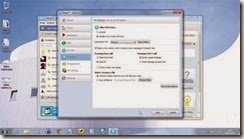 Ketika Anda sign in ke Skype, ia dapat bertindak sebagai program instant messaging Yahoo atau mirip dengan Windows Live Manager. Anda dapat bertukar pesan teks dengan kontak online atau pindah ke panggilan audio setiap saat.
Cukup pilih sebuah kontak online, ketik pesan Anda dan klik “Send” untuk memulai percakapan. Dalam pengaturan Anda, Anda dapat memilih apakah pengguna lain dapat melihat pensil animasi saat Anda sedang mengetik sesuatu.
Anda juga dapat mengatur Skype untuk menerima pesan dari orang-orang dalam daftar kontak Anda saja, dan Anda dapat memilih untuk menyimpan riwayat semua percakapan Anda. Pilih “Tools > Options” dan pindah ke tab “IM and SMS” sebelum mengklik “Show advanced options”. Anda sekarang dapat mengubah pengaturan ini sesuai preferensi Anda.
5. Mulai dengan Windows
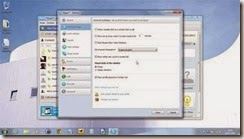 Secara default, Skype diatur untuk memulai ketika Windows diluncurkan. Hal ini berguna jika Anda ingin dapat berkomunikasi sepanjang waktu, tapi hal ini juga dapat mengganggu jika Anda harus melakukan pekerjaan penting tanpa ada ganggunan. Anda dapat mengatur Skype agar hanya meluncur ketika Anda menjalankannya saja. Caranya dengan memilih “ Tools > Options > General Settings” dan hapus kotak yang bertanda “ Start Skype when I start Windows”. Kliks “Save”.
Anda juga dapat mengatur gaya visual dari Skype. Secara default adalah gaya dari Skype, tetapi Anda dapat memilih Windows Classic sebagai gantinya. Anda dapat mengubah default suara yang digunakan oleh Skype dengan mengklik ikon “Sounds” dan memilih suara yang ingin Anda gunakan.
6. Nomor online
Untuk membuat sebuah panggilan ke telepon, Anda perlu membeli kredit Skype atau berlangganan Skype. Klik “Skype > Account”, kemudian “Buy more credit” atau “Get a subscription”.
Kebanyakan langganan memberi Anda sejumlah nomor yang memungkinkan orang menghubungi Anda di Skype dari sambungan telepon rumah. Mulailah dengan memilih “Online Number” dan mengklik “Set up now”. Pilih negara dari daftar, orang yang menghubungi Anda dari negara ini akan dikenakan tarif lokal. Sehingga aplikasi ini cocok untuk tetap berhubungan dengan teman dan keluarga di luar negeri.
Ada sejumlah kode area yang tersedia, sehingga memilih yang terdekat dengan Anda dan kemudian klik salah satu nomor yang disarankan atau mencoba untuk memilih salah satu pilihan Anda. Hapus centang pada kotak jika Anda tidak ingin jumlah ini akan ditampilkan ketika Anda menelepon ponsel malalui Skype, lalu klik “Activate number”.
7. Menjawab pesan

Anda dapat mengatur pesan suara Anda untuk mengambil pesan saat Anda tidak online. Untuk melakukan ini pilih “Tools > Options > Calls > Show advanced options”. Sekarang pilih “Send unanswered calls to voicemail”. Klik tombol “Record” dan menggunakan mikrofon untuk merekam pesan keluar Anda.
Jika Anda tidak merekam pesan, salah satu default akan digunakan sebagai penggati. Anda juga dapat memilih untuk mengirim panggilan ke voicemail apabila Anda menolak panggilan masuk atau jika Anda sudah pada panggilan dengan mencentang pilihan yang relevan. Terakhir klik “Save” untuk menyimpan pengaturan ini.
8. Mendapatkan Extra
Extra membiarkan Anda menambahkan fungsi ke Skype melalui plugin. Dalam versi terbaru dari Skype, Extras Manager dinonaktifkan secara default, jadi ketika Anda memilih menu Tools, klik pilihan “Extras”.
Jika hal ini terjadi, Anda harus uninstal dan kemudian menginstal ulang Skype. Download versi Skype yang disediakan pada halaman Ekstra. Ini adalah versi yang sedikit lebih tua dari program ini. sementara perangkat lunak menginstal, klik Options” pada layar Hello. Centang “Install Skype Extras Manager” dan klik “I agree – Install”.
Setelah selesai, masuk kembali ke Skype dan pilih Tools > Extras > Get extras”. Browse melalui katalog extra dan klik tombol hijau di samping salah satu untuk menginstal.
9. Merekam panggilan
Salah satu dari extra adalah Mp3 Skype Recorder. Ini adalah program gratis yang secara otomatis mencatat semua percakapan Skype Anda dan menyimpannya dalam format Mp3. Hal ini dapat menutupi Skype to Skype dan panggilan SkypeOut untuk jalur darat. Ini berada pada System Tray Monitoring Skype dan mulai merekam secara otomatis saat Anda membuat panggilan.
Anda harus menginformasikan setiap peserta lainnya dalam panggilan yang sedang direkam, terutama jika Anda berencara untuk mengandalkan rekaman di kemudian hari. Setiap panggilan disimpan sebagai sebuah file MP3 yang terpisah dan disimpan di lokasi default menyimpan.
mP3 Skype Recorder bahkan mampu merekam beberapa panggilan yang terjadi pada saat yang sama sementara salah satu panggilan sedang ditahan.
10. Tombol Skype

Anda dapat menambahkan tombol Skype untuk website atau blog yang memungkinkan pengunjung tahu apakah Anda sedang online. Jika mereka memiliki Skype yang terinstal di PC mereka, mereka dapat menghubungi Anda dengan satu klik. Anda bahkan dapat menambahkan tombol untuk tanda tangan email sehingga penerima dari setiap email Anda dengan cepat dapat mengkil untuk menelepon Anda untuk membahas isi email.
Dapatkan tombol Skype Anda sendiri dan masukkan username. Pilih gaya tombol yang ingin Anda gunakan. Setelah Anda memberikan rincian ini, preview tombol Anda akan ditampilkan di bawah mereka dan juga terdapat kode embed yang dapat Anda masukkan ke halaman web atau email. Salin dan sisipkan kode ini sebagai sumber HTML ke dalam situs web Anda atau file tanda tangan email.